


CLIP STUDIO PAINT
4,2392.00 Reseñas
Detalles de la aplicación
- Versión
- 5.1.4
- Actualizado el
- Licencia
- Free
- Descargas
- 10.000.000+
- Desarrollador
- CELSYS,Inc.
- Categorías
- Arte y diseño
- Plataforma
- Android, iOS
Capturas de pantalla
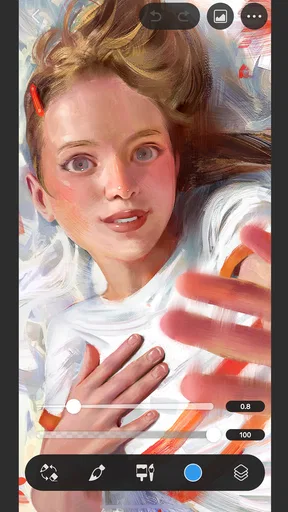
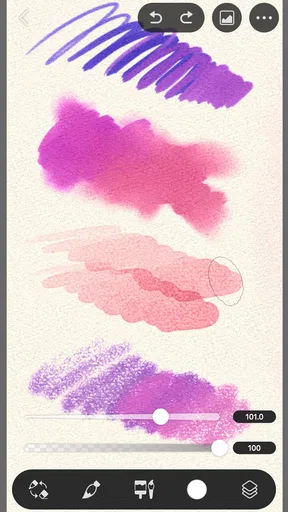
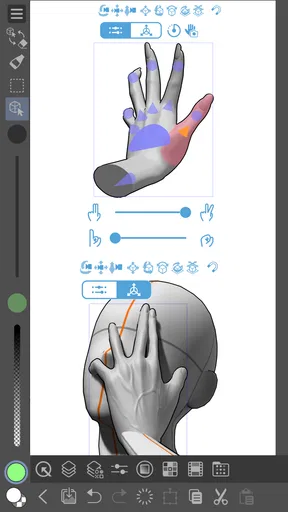
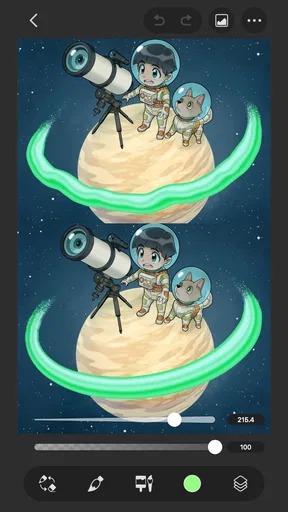
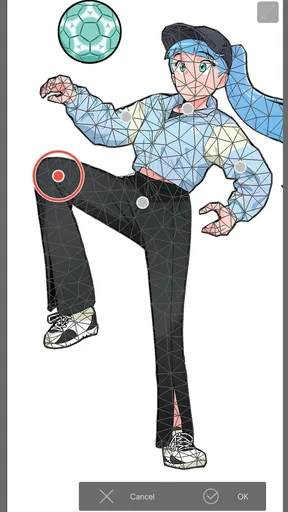
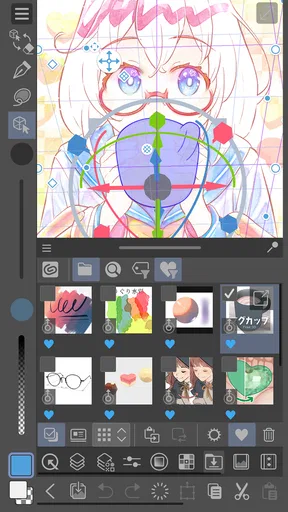
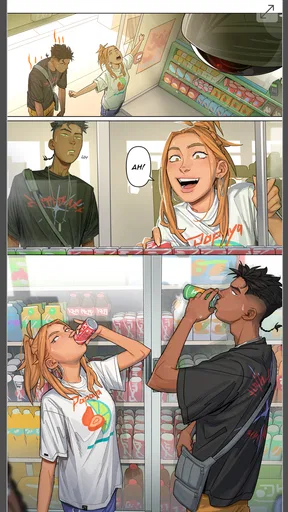
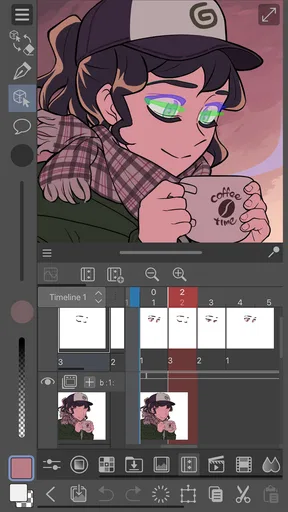
 Análisis de AppCompare
Cuando quiero dibujar en una tablet y no quedarme corto al pasar de un boceto a una ilustración trabajada, CLIP STUDIO PAINT me parece una opción especialmente completa. No intenta ser solo una libreta digital: está pensada para quienes quieren construir imágenes con capas, pinceles y herramientas de edición, aunque esa profundidad también exige dedicar algo de tiempo a aprender dónde está cada cosa. Si buscas una aplicación sencilla para hacer un garabato rápido, puede resultar más aparatosa de lo necesario; si disfrutas afinando el proceso, tiene mucho más sentido.
Un estudio de dibujo en la pantalla
La aplicación pertenece al terreno del dibujo y la pintura digital, y la desarrolla CELSYS,Inc. En Android se ofrece gratis, con compras dentro de la aplicación que van desde 0,99 € hasta 108,99 € cuando se facturan a través de Google Play. La versión actual es la 5.1.4; el proyecto llegó a la tienda el 4 de diciembre de 2020 y mantiene una valoración media de 4,2, con más de 51.000 valoraciones y más de 10 millones de instalaciones. Su clasificación PEGI 3 indica que es apta para público general, aunque su uso más natural está en manos de quien quiera crear, no solo entretenerse un rato.
Lo que más valoro es que permite tratar una ilustración como un trabajo en progreso, no como una imagen que hay que resolver de una sola pasada. Puedo separar el boceto de la línea limpia, probar colores sin cubrir el dibujo original y ajustar detalles al final. Esa forma de trabajar ayuda a corregir decisiones sin tener que empezar de cero. También facilita guardar una composición ordenada, algo que se vuelve importante cuando un dibujo tiene varias partes y no basta con pintar sobre una única capa.
La interfaz puede parecer cargada al principio. Hay controles y opciones que no necesito para cada dibujo, y encontrar una herramienta concreta puede llevar más tiempo del que quisiera durante las primeras sesiones. Mi consejo es empezar con un lienzo pequeño de prueba y aprender tres acciones básicas: crear y reorganizar capas, cambiar de pincel y deshacer o transformar una parte del dibujo. Con ese mapa mínimo, el resto deja de parecer un panel interminable y se descubre a medida que hace falta.
De una idea rápida a una ilustración editable
Una ventaja práctica de trabajar por capas es poder separar el color plano de las sombras. Si una zona queda demasiado oscura, puedo retocar esa parte sin repintar el contorno ni alterar el resto de la imagen. En un personaje, por ejemplo, separar rostro, pelo y ropa deja margen para corregir el tono de una prenda al final. No es una solución mágica: hay que organizar el archivo desde el principio. Pero unos minutos de orden suelen ahorrar bastantes correcciones después.
También encuentro útil pensar en el flujo antes de elegir herramientas. Para una ilustración sencilla, empiezo con el boceto, bajo su presencia visual y dibujo encima en otra capa. Después bloqueo la estructura con colores planos y añado sombras en una capa independiente. Si el resultado se ve demasiado recargado, ocultar esa última capa permite comparar versiones sin borrar nada. Esa posibilidad de revisar decisiones es más valiosa que acumular pinceles que quizá nunca use.
La sensibilidad del dibujo depende, como en cualquier aplicación de este tipo, del dispositivo y de cómo se interactúe con él. En una tablet compatible con lápiz, resulta más natural trazar y controlar la presión que con el dedo; en un teléfono, los gestos y el tamaño de la pantalla pueden volver menos cómoda una sesión larga. Antes de comprometerme con un proyecto grande, probaría el dispositivo con unas líneas, cambios de zoom y una selección. Así se descubre pronto si el espacio de trabajo se adapta a la mano y al formato de pantalla.
Vale la pena leerlo antes de elegir

ChatGPT en el móvil: la pregunta como puerta de entrada

YouTube en Android y iOS: cómo el móvil cambia la forma de ver vídeos
Qué cambia para quien ya dibuja en móvil
La versión 5.1.4 es la actual y la aplicación ha evolucionado desde su llegada a Android en 2020. Esa referencia temporal sirve para entender que no se trata de una propuesta recién aparecida, pero no permite atribuirle por sí sola una función concreta ni asegurar cómo será una actualización futura. Para quien ya la usa, lo más sensato es valorar el estado presente de la herramienta en su dispositivo y no cambiar de método solo por esperar novedades: si el flujo de capas y pinceles ya encaja con su manera de trabajar, conservar una rutina conocida puede ser más útil que perseguir cambios hipotéticos.
Para alguien que vuelve después de un tiempo, conviene abrir un proyecto pequeño y revisar cómo tiene organizadas sus capas antes de lanzarse a rehacer una pieza importante. Los hábitos que más ayudan siguen siendo bastante concretos: nombrar las capas relevantes, mantener el boceto separado y guardar una versión de trabajo antes de una modificación difícil de revertir. No son trucos exclusivos de una actualización, sino una forma de sacar provecho a las herramientas de edición sin depender de recordar cada paso.
La continuidad también importa al elegir una aplicación de dibujo. Si ya tienes archivos y una forma de trabajar que te resulta cómoda aquí, trasladarte a otra app puede implicar reconstruir el flujo y acostumbrarte a controles distintos. En cambio, si cada sesión empieza con frustración porque no encuentras lo básico, quizá te compense probar una alternativa más ligera. La mejor elección no es necesariamente la que ofrece más opciones, sino la que te permite terminar dibujos con regularidad.
Cómo se siente frente a otras apps de arte
En comparación con una aplicación de notas con lápiz o un lienzo básico, esta propuesta ofrece más espacio para estructurar una ilustración y corregirla por partes. Frente a herramientas de dibujo más simples, la contrapartida es clara: hay más decisiones de interfaz y una curva de aprendizaje más marcada. No recomendaría instalarla únicamente para colorear ocasionalmente una figura si una app sencilla ya satisface esa necesidad. Su valor aparece cuando quieres conservar control sobre el proceso, experimentar con versiones o volver a una imagen para pulirla.
También hay una diferencia entre dibujar en el teléfono y hacerlo en una pantalla amplia. El móvil sirve bien para un boceto durante un trayecto o para ajustar un detalle, pero el área reducida obliga a acercar y alejar con frecuencia. Para una ilustración detallada, una tablet suele permitir una relación más cómoda entre la mano, el lienzo y los paneles. Si solo tienes teléfono, puedes empezar igualmente; simplemente conviene trabajar por zonas y no interpretar la incomodidad de una pantalla pequeña como una limitación del dibujo en sí.
En cuanto al coste, la descarga es gratuita, pero las compras integradas tienen un margen amplio y se cobran mediante Google Play cuando se hacen por esa vía. Yo comprobaría qué modalidad se ajusta a mi uso antes de pagar: una persona que solo quiere explorar el dibujo debería empezar con calma y confirmar qué necesita realmente, en vez de asumir que debe comprar algo para abrir la aplicación. Para un uso frecuente o más serio, la decisión puede depender de las condiciones de compra disponibles en el propio producto, por lo que merece la pena leerlas con atención antes de confirmar.
Un ejemplo cotidiano y una forma sensata de empezar
Imagina que quiero preparar una ilustración sencilla para compartir con amistades: dibujo una pose en una capa, limpio el contorno en otra y pruebo dos paletas de color sin rehacer el trazo. Si la primera combinación no funciona, oculto o modifico la capa de color y comparo alternativas. Al terminar, puedo dedicar una última pasada a detalles pequeños, como aclarar una zona o corregir un borde. Lo importante no es la velocidad, sino que cada fase quede lo bastante separada para que un cambio tardío no estropee lo que ya está resuelto.
Para aprender, empezaría con una pieza deliberadamente pequeña: una fruta, un objeto de escritorio o un retrato muy simple. Haría el boceto, añadiría una capa de línea y otra de color, y practicaría ocultarlas y reordenarlas. Después probaría una transformación sobre un elemento aislado, no sobre toda la composición. Este ejercicio revela pronto si me gusta trabajar de manera estructurada y evita que la primera experiencia sea un proyecto demasiado ambicioso que termine abandonado.
Una fricción real es que la variedad de controles puede interrumpir el impulso creativo. Si paso más tiempo buscando ajustes que dibujando, reduciría las herramientas visibles a las que uso con frecuencia y dejaría las opciones menos habituales para cuando tenga una necesidad concreta. Tampoco conviene confundir cantidad de herramientas con facilidad: la aplicación puede acompañar un proceso elaborado, pero no sustituye la práctica de dibujo ni decide por mí la composición, la luz o el color.
Para quién encaja y qué conviene vigilar
La recomendaría a quien dibuja con frecuencia, quiere editar sus imágenes por partes o disfruta aprendiendo un flujo más técnico. Puede servir tanto para practicar como para preparar ilustraciones personales, especialmente si se usa una tablet y se agradece disponer de capas para revisar decisiones. En cambio, elegiría una opción más simple si mi prioridad fuera abrir, hacer un apunte rápido y cerrar, o si me agobia tener que orientarme entre paneles. Tampoco es la elección más cómoda para quien no disfruta del dibujo manual y solo busca retocar fotos con rapidez.
Al probarla, observaría tres cosas: si el control del trazo se siente bien en mi dispositivo, si puedo localizar las funciones que necesito sin romper el ritmo y si mi manera de organizar capas sigue siendo comprensible al volver al proyecto. Son señales más útiles que instalarla y juzgarla tras un minuto. Si alguna falla, puedo ajustar el modo de trabajo o comparar con una app más directa antes de dedicarle un proyecto largo.
Un flujo que aguanta proyectos más largos
Cuando un dibujo deja de ser un ejercicio y empieza a tener varias versiones, me resulta útil decidir de antemano qué cambios quiero poder deshacer con facilidad. Por ejemplo, puedo reservar capas separadas para el fondo y los elementos principales, en vez de mezclar todo en una sola superficie. Así, si el fondo compite con el personaje, puedo atenuarlo sin tocar la figura. La clave no es crear una capa para cada trazo, sino mantener una organización que tenga sentido cuando vuelva al archivo al día siguiente.
Otro hábito práctico es revisar el encuadre en dos escalas. Al acercar, detecto bordes irregulares y pequeños huecos; al alejar, veo si la imagen se entiende como conjunto y si el contraste dirige la mirada donde quiero. En una pantalla pequeña es tentador quedarse ampliado y pulir detalles que luego apenas se perciben. Alternar entre detalle y vista general evita invertir tiempo en arreglos invisibles y ayuda a juzgar la ilustración como la verá otra persona.
Una elección que depende del ritmo de trabajo
Una duda razonable antes de empezar es si hace falta conocer técnicas de dibujo para aprovecharla. Yo diría que no para explorar: se puede aprender con formas simples y pruebas cortas. Pero tener claros conceptos básicos como línea, volumen y contraste ayuda a que las herramientas no se conviertan en un fin en sí mismas. Si lo que busco es que la aplicación produzca una imagen por mí, no es el enfoque adecuado; aquí el resultado depende de mis decisiones y de la práctica que esté dispuesto a dedicar.
También conviene preguntarse dónde se va a dibujar con más frecuencia. Quien suele tener una tablet a mano puede convertirla en un espacio de trabajo habitual; quien dibuja casi siempre en ratos de pocos minutos quizá prefiera una app más inmediata, con menos controles que recorrer. No hay una respuesta universal: la misma profundidad que permite revisar una ilustración con cuidado puede sentirse como un obstáculo cuando solo quiero anotar una idea antes de que se me olvide.
Mi impresión final es favorable, con una condición: CLIP STUDIO PAINT merece la pena cuando quiero dibujar con intención y conservar margen para corregir, no cuando busco la experiencia más simple posible. Que sea gratuita para empezar y tenga una comunidad amplia —con 392 reseñas publicadas— facilita probarla, pero las compras disponibles y la curva inicial hacen recomendable decidir con calma. Si me interesa aprender un flujo de ilustración más ordenado, la instalaría y comenzaría con un dibujo pequeño; si solo necesito una libreta digital sin complicaciones, escogería algo más ligero.
Ventajas
- Amplia variedad de pinceles personalizables para distintos estilos y técnicas.
- Incluye reglas y guías para crear perspectivas y patrones con precisión.
- Permite organizar ilustraciones en capas y editar cada elemento por separado.
- Ofrece herramientas para animación y creación de cómics en una misma aplicación.
- Es compatible con lápices digitales sensibles a la presión en dispositivos compatibles.
Contras
- La cantidad de herramientas puede resultar abrumadora al principio.
- Algunas funciones avanzadas requieren una suscripción de pago.
- Trabajar con lienzos grandes puede exigir bastante memoria y potencia del dispositivo.
- La interfaz puede sentirse recargada en pantallas pequeñas.
- La disponibilidad de ciertas funciones varía según el dispositivo y el plan contratado.
Preguntas frecuentes sobre CLIP STUDIO PAINT
¿Qué es CLIP STUDIO PAINT y para qué sirve?
CLIP STUDIO PAINT es una aplicación de dibujo, pintura e ilustración digital que también ofrece herramientas para crear cómics, manga y animaciones. Incluye pinceles personalizables, capas, reglas, herramientas de entintado y funciones para trabajar con viñetas y globos de texto. Puede resultar útil tanto para quienes empiezan a dibujar como para artistas con experiencia, aunque la cantidad de opciones puede requerir algo de práctica.
¿CLIP STUDIO PAINT es gratis o hay que pagar una suscripción?
La disponibilidad y el coste dependen del dispositivo, la edición y el plan vigente. Algunas versiones pueden ofrecer un periodo de prueba o funciones gratuitas limitadas, mientras que el uso completo puede requerir una compra o suscripción. Antes de descargarla, conviene consultar la ficha oficial de la tienda y las condiciones del plan para tu plataforma, incluidos su duración, renovación automática y posibles diferencias entre funciones.
¿Se puede usar CLIP STUDIO PAINT sin conexión a internet?
Muchas tareas de dibujo y edición se pueden realizar sin conexión una vez instalada y activada la aplicación. Sin embargo, puede ser necesaria una conexión para iniciar sesión, verificar una licencia o suscripción, descargar materiales y pinceles, sincronizar trabajos o acceder a servicios en línea. Si vas a trabajar sin internet, comprueba antes que tu plan y dispositivo permiten abrir la aplicación y guardar los proyectos localmente.
¿CLIP STUDIO PAINT sirve para principiantes y qué dispositivos son compatibles?
La aplicación puede servir a principiantes gracias a sus pinceles, herramientas de estabilización y recursos de aprendizaje, pero su interfaz reúne muchas funciones y puede sentirse compleja al principio. La compatibilidad y las herramientas disponibles varían entre Android, iPhone, iPad y otros dispositivos; algunas funciones también dependen del tamaño de pantalla y del sistema operativo. Revisa los requisitos actuales en la tienda de tu dispositivo antes de instalarla.
¿Puedo guardar mis dibujos y continuar trabajando en otro dispositivo?
Puedes guardar tus proyectos en el dispositivo y, según la configuración y los servicios disponibles para tu cuenta, sincronizarlos o transferirlos para continuar en otro equipo. La sincronización puede requerir internet y espacio de almacenamiento, y ciertas funciones pueden depender de una suscripción. Para evitar perder trabajo, guarda con regularidad, verifica que la copia se haya completado y conserva una copia de seguridad de los archivos importantes.


